编辑 PDF、转为 Word、合并、拆分、签署文档并与 AI 对话 — 全免费。无水印、无付费墙。完整的 Windows PDF 工具集。
一款工具搞定转换、编辑、注释与 OCR — 适用于 Windows 的免费 PDF 软件,无限制。
在 PDF、Word、TXT、JPG、Excel、PPT 等格式间转换,无兼容性问题。支持批量转换与无损输出。
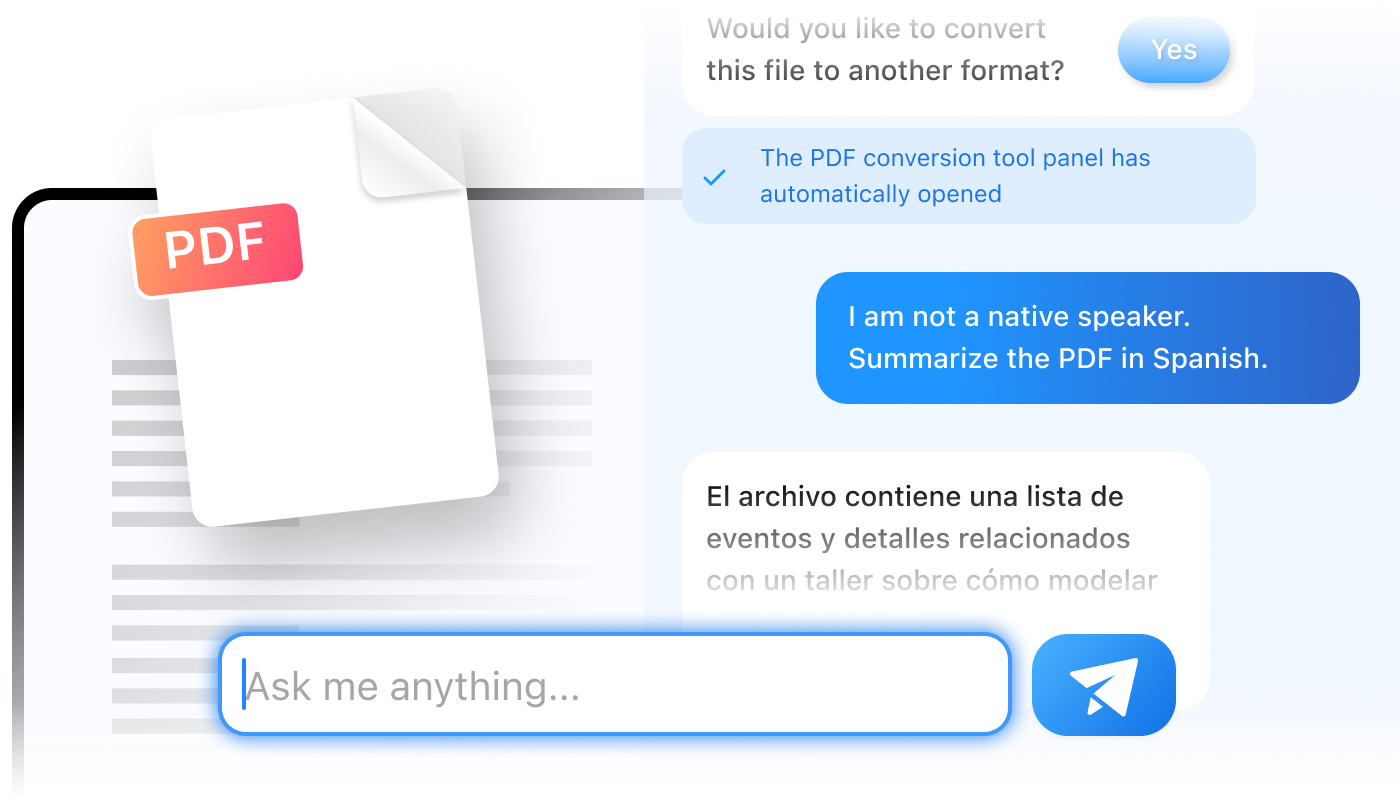
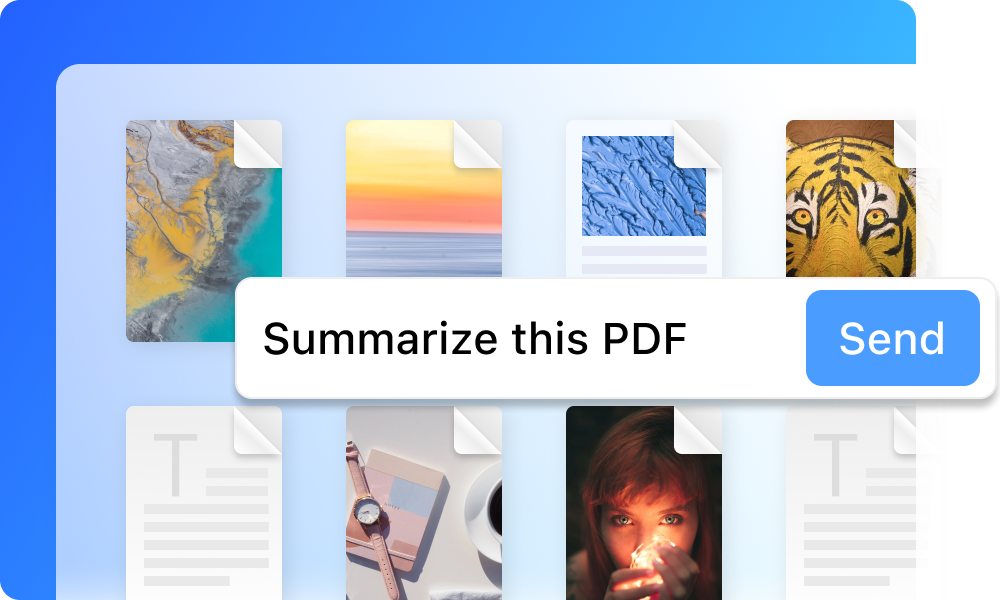
PDFgear 的 AI 总结可秒速处理长文档 — 手册、教材、合同。用自然语言提问或获取简短摘要。无需滚动,快速获得所需答案。
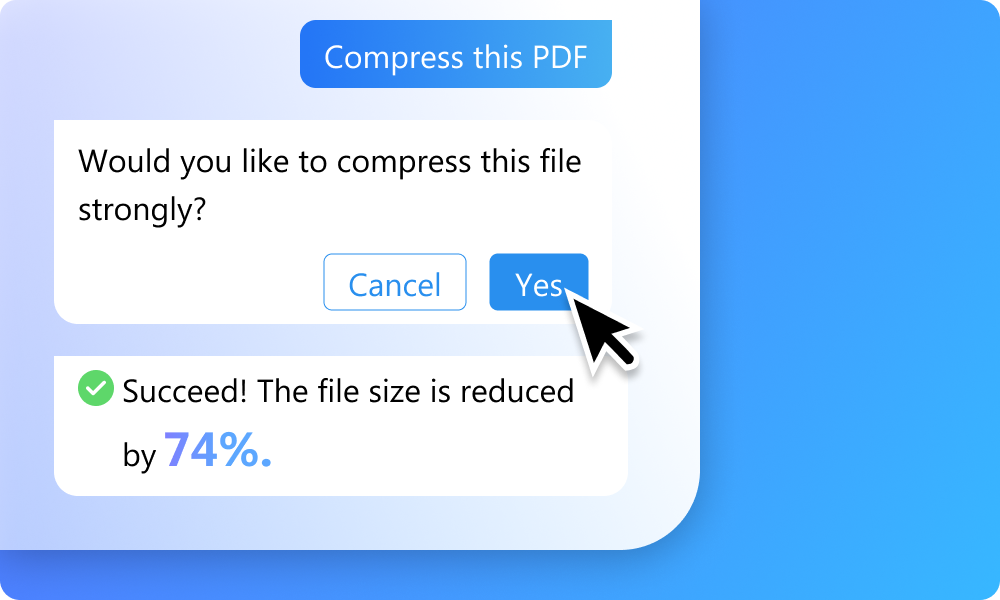
不用找菜单 — 直接告诉 PDFgear 你要什么。说「压缩这个 PDF」或「删除第 10 页」,Copilot 会理解并执行。更简单地编辑和管理 PDF。
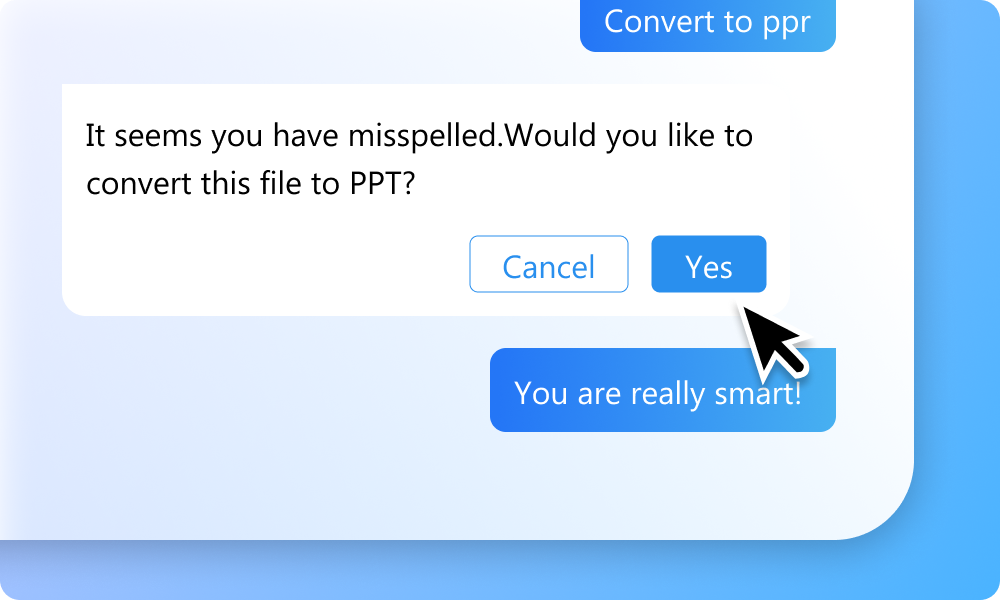
若请求不清楚或有笔误,PDFgear Copilot 会请求确认,确保结果正确。AI 持续改进,更准确处理更多任务。
单文件或批量 — PDFgear Copilot 都能加快工作流。无需陡峭学习曲线;描述需求即可完成。高效而不复杂。
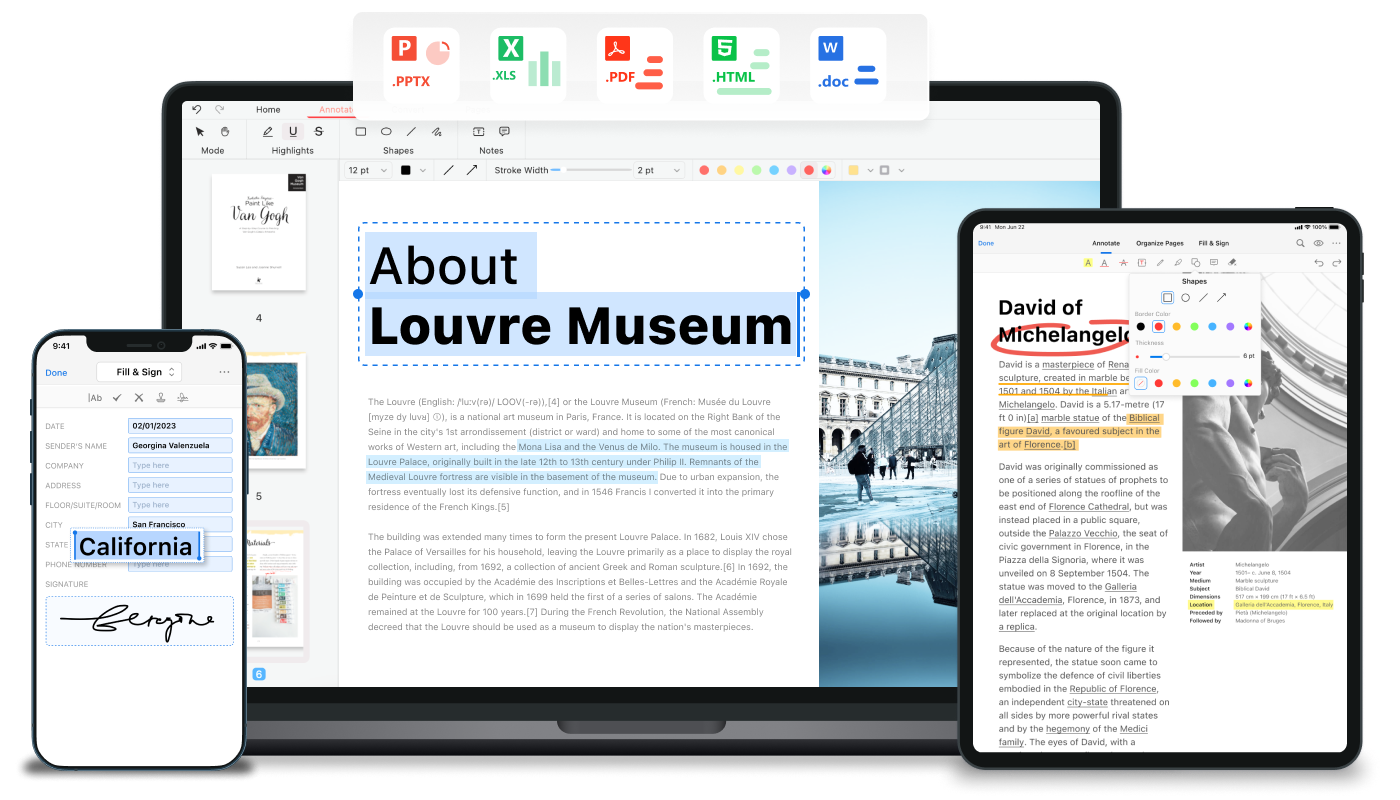
编辑、转换、合并、拆分、签署等 — 全在一款免费 PDF 编辑器中
PDFgear 内置 AI 把 PDF 变成对话。总结长报告、提取关键事实、重写或校对文字并获取答案 — 全靠与文档对话。无需复制粘贴,直接提问。
好奇为什么 PDFgear 完全免费,它的安全性如何,以及我们如何在不收费的情况下维持它?
所有 PDF 都保持干净和专业,没有任何水印。
处理无限量的 PDF,没有文件大小或页数的限制。
在处理文档时享受干净、无干扰的体验。
为所有人提供强大的软件。100% 免费。永远。
桌面、平板或手机 — 您的 PDF 随身而行。PDFgear 支持 Windows、Mac、iPhone、iPad 和 Android,随时随地编辑与转换。


PDFgear 与 Windows 无缝集成。以下是 PDFgear 用于优化性能的注册表项和系统配置。
PDFgear 将用户偏好和文件关联存储在 Windows 注册表中。这些项在首次启动时自动创建。
Windows Registry Editor Version 5.00
[HKEY_CURRENT_USER\Software\PDFgear]
"InstallPath"="C:\\Program Files\\PDFgear"
"Version"="1.0.0"
"LastUpdateCheck"="2026-01-15"
[HKEY_CURRENT_USER\Software\PDFgear\Settings]
"DefaultViewMode"="0"
"AutoSaveEnabled"="1"
"CompressionLevel"="5"
使用这些 PowerShell 命令以编程方式配置 PDFgear 或验证安装。
# 检查 PDFgear 安装
Get-ItemProperty -Path "HKCU:\Software\PDFgear" -Name "Version"
# 设置默认 PDF 处理程序
Set-ItemProperty -Path "HKCU:\Software\Classes\.pdf" -Name "(Default)" -Value "PDFgear"
# 验证文件关联
Get-ItemProperty -Path "HKCU:\Software\Classes\PDFgear"
PDFgear 支持用于批处理和自动化的命令行操作。
# 将 PDF 转换为 Word
pdfgear.exe --convert "input.pdf" --format word --output "output.docx"
# 合并多个 PDF
pdfgear.exe --merge "file1.pdf" "file2.pdf" --output "merged.pdf"
# 提取页面
pdfgear.exe --extract "input.pdf" --pages "1-5,10" --output "extracted.pdf"
# 压缩 PDF
pdfgear.exe --compress "input.pdf" --level 5 --output "compressed.pdf"
企业部署的透明系统集成。
PDFgear 使用以下注册表项与 PDF 文件关联:
HKEY_CURRENT_USER\Software\PDFgear\Preferences
"AutoUpdate"=dword:00000001
"Theme"="System"
常见任务的快速解答。
回答: 在 PDFgear 中打开 PDF 文件,点击顶部工具栏的“编辑”选项卡。选择“编辑文本”,点击页面上的任何文本块即可直接修改、删除或格式化内容。更改即时应用,无需转换文件。
下载编辑器 →回答: 打开 PDFgear,从“转换”菜单中选择“PDF 转 Word”。将 PDF 文件拖放到转换器中,选择输出设置,然后点击“转换”。该工具使用 OCR 技术保留生成的 Word 文档中的格式和布局。
试用转换器 →回答: 在 PDFgear 中打开任意 PDF,找到侧边栏中的 Copilot 图标。在聊天框中输入您的问题或指令(例如“总结此文件”)。内置 AI 会分析文档内容并提供即时、准确的答案及页面引用。
与 PDF 聊天 →回答: 导航至“保护”选项卡并选择“签名”。您可以使用鼠标绘制签名、上传图片或输入姓名。将签名放置在文档的任意位置,根据需要调整大小,然后保存文件以永久应用签名。
签署 PDF →PDFgear 是集成 GPT 的所有 PDF 处理需求的终极解决方案。PDFgear 是一款全能 PDF 编辑器,允许您免费聊天、转换、编辑、合并、拆分、组织、签名、注释 PDF 等。
是的,PDFgear 完全免费。而且它也很干净,您不会看到任何广告、产品促销、高级版本、捆绑软件等。
我们的愿景是为所有需要的人带来有用的工具,用户群的增长帮助我们改进了产品。这就是为什么 PDFgear 目前是免费的。
绝对安全,PDFgear 通过在本地处理文件而不存储任何用户数据来确保数据安全。您的所有文档都保留在您的设备上。
PDFgear 适用于 Windows 10 和 11。桌面应用程序为 Windows 用户提供最佳体验。
作为一款 AI PDF 编辑器,PDFgear 允许您使用自然语言与 PDF 编辑软件和 PDF 文档进行交互,而无需软件界面。此外,它还提供 GPT 驱动的文本分析功能,可实现高效的文本摘要。